AV Remote Control
документация обновлена 02.04.2025
Драйвер доступен с версии 1.3.62
Назначение и область применения
Устройство предназначено для установки вместе с iRidi Pro Server или с другими системами управления в проектах автоматизации квартир, домов и коммерческих объектов.
Идеальное решение для управления домашним кинотеатром, автоматизацией и любым аудио-видео оборудованием с удобных интерфейсов визуализации на сенсорном дисплее или с помощью физических кнопок AV пульта.
Преимущества:
- сенсорный дисплей;
- физические кнопки с подсветкой;
- индивидуальные интерфейсы визуализации с iRidi Pro;
- управление АВ-оборудованием;
- управление автоматизацией: освещение, климат, шторы и др.;
- док-станция с подсветкой для поиска в темноте;
- пробуждение при взятии в руки.
Поддерживается приложение i3 pro. Поддержка приложений сторонних вендоров не тестируется и работоспособность не гарантируется.
Технические характеристики
| Наименование | AV Remote Control |
| Код товара | AV-R |
| Процессор | MTK 6580 |
| Память | RAM 1 GB, ROM 8 GB |
| Дисплей | 3,1" LCD UHD, 480х800 пикселей, емкостной сенсор |
| Беспроводная связь | Wi-Fi 2,4GHz, Bluetooth 4.0, ИК-эмиттер |
| Звук | Встроенный динамик |
| Микрофон | Есть |
| Кнопки | 23 кнопки с подсветкой |
| Датчики | Акселлерометр |
| Операционная система | Android 8.1 |
| Док-станция | Есть, 5V 2A, 90х22х90 мм |
| Корпус | Алюминий и пластик |
| Размеры (ВхШхГ), мм | 229 х 54,8 х 12,2 |
| Вес, грамм | 200 |
Кнопки, интерфейсы и индикация
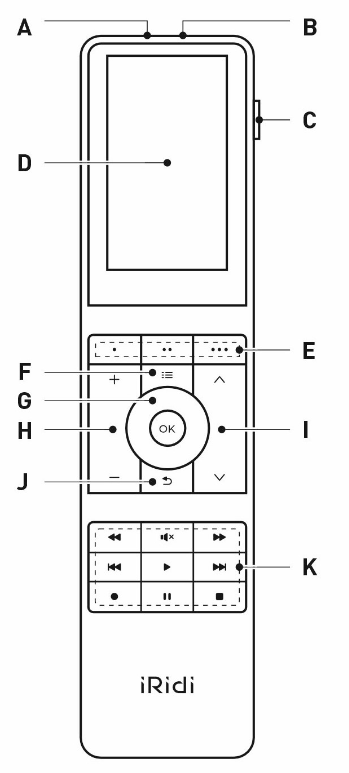
| А | Микрофон | Расположен на верхней стороне устройства |
| B | ИК-эмиттер | Используется для управления бытовой техникой по ИК-каналу связи |
| C | Кнопка Power | Длительное нажатие 5-7 секунд вкл./выкл. устройство. Короткое нажатие вкл./выкл. дисплей |
| D | LCD Дисплей | Поддерживает сенсорное управление |
| E | Сценарные кнопки | Быстрый вызов настроенных сценариев или экранов интерфейса. Функционал определяется прикладным ПО. |
| F | Кнопка МЕНЮ | Выход из приложения и возврат на главный экран |
| G | Джойстик | Используется для навигации по элементам в активном приложении |
| H | Кнопки громкости | Увеличивают или уменьшают громкость активного приложения или управляемого оборудования. Функционал определяется прикладным ПО. |
| I | Кнопки Каналов | Переключение каналов. Функционал определяется прикладным ПО. |
| J | Кнопка назад | Возврат на предыдущий экран или выход из приложения Двойное нажатие - скрыть системное меню в приложении i3 pro (если оно открыто) |
| K | Сервисные кнопки | Базовое управление AV-оборудованием. Функционал определяется прикладным ПО. |
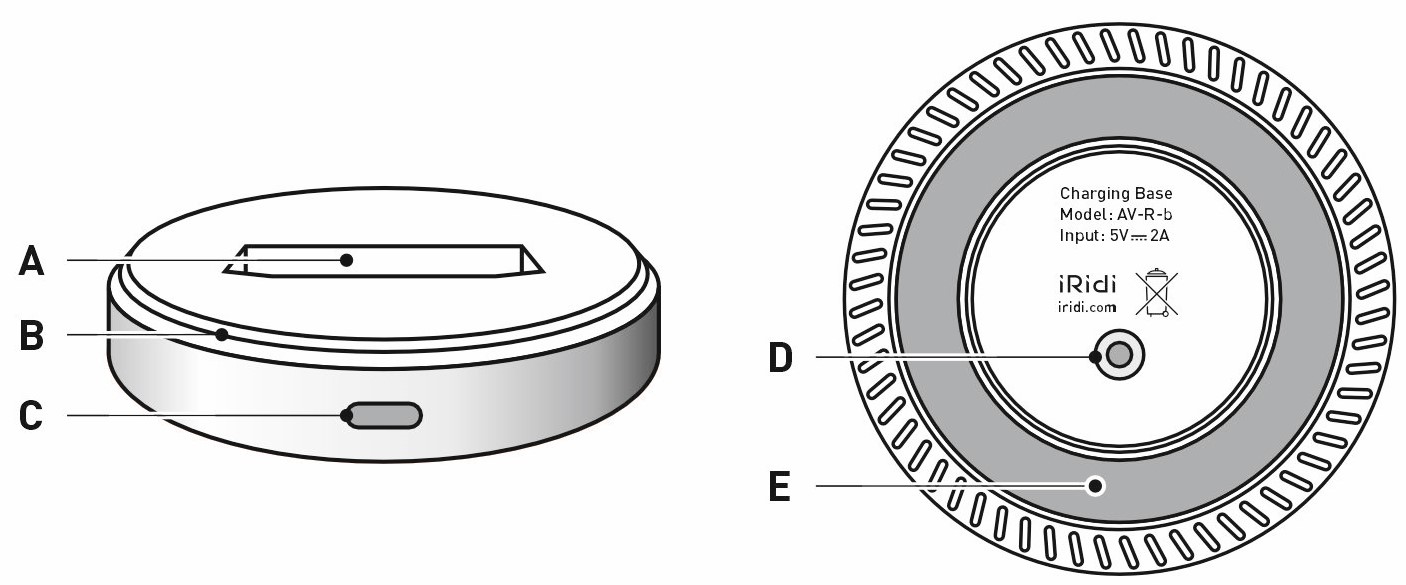
| А | Магнитный разъем | Для установки AV Remote Control и подзарядки его аккумуляторной батареи |
| B | Подсветка | Кольцо с подсветкой для поиска док-станции в темноте. При зарядке устройства плавно мигает. |
| C | Разъем питания | Для подключения кабеля питания от адаптера |
| D | Кнопка подсветки | Включение и выключение подсветки (B) |
| E | Подложка | Противоскользящий материал для надежной установки на поверхности |
Хранение и транспортировка
Изделия должны храниться в упаковке при температуре от 0 С до +40○С и относительной влажности воздуха 80% на отапливаемых и естественно вентилируемых складах, в хранилищах с кондиционированием воздуха, при отсутствии в нем агрессивных примесей, токопроводящей пыли, паров кислот и щелочей, а также газов, вызывающих коррозию и разрушающих изоляцию.
Гарантия изготовителя
Гарантийный срок эксплуатации - 1 год со дня продажи.
При отсутствии отметки о продаже - с даты изготовления. Гарантии изготовителя не распространяются в случаях наличия следов механических повреждений устройства; попадания влаги; превышения допустимого значения питающего напряжения; нарушения правил подключения устройства; внесения в устройство или схемы его подключения модификаций или изменений покупателем либо третьими лицами без согласия изготовителя; при использовании покупателем либо третьими лицами устройства не по назначению; несоблюдении условий транспортирования; хранения; эксплуатации; монтажа устройства и содержания помещения, установленных в настоящем паспорте и эксплуатационной документации, а также наступления иных обстоятельств, не зависящих от изготовителя.
Комплектность
| Предмет | Количество |
|---|---|
| AV Remote Control | 1шт |
| Док-станция | 1шт |
| Адаптер питания | 1шт |
| Кабель питания USB Type-A - USB Type-C | 1шт |
| Пользовательская документация | 1шт |
| Упаковка | 1шт |
Утилизация
По окончании срока службы изделие подлежит утилизации в соответствии с законодательством страны пребывания.
Безопасность
ПРЕДОСТЕРЕЖЕНИЕ : не допускается использовать устройство в системах, ответственных за безопасность людей, животных, материальных ценностей, а также в системах, отказ которых приведёт к нарушению безопасности.
Первичная настройка доступа к Wi-Fi
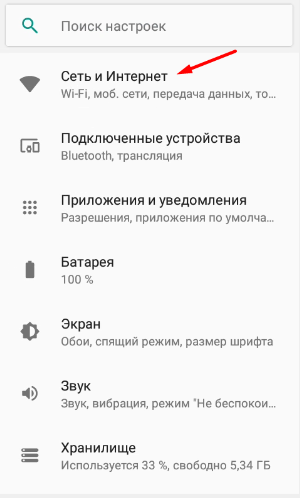
Для подключения устройства к вашей сети и дальнейшего доступа в сеть Ethernet перейдите в приложение “Настройки” и выберите пункт “Сеть и Интернет”
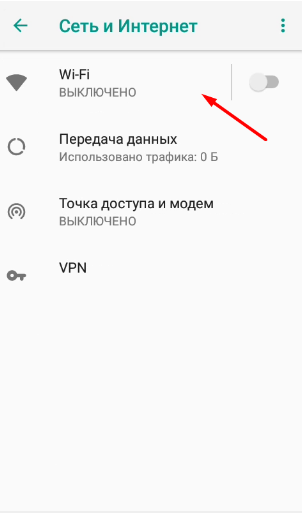
Включите работу Wi-Fi и перейдите к выбору доступных сетей Wi-Fi 2,4GHz
Введите данные для подключения к вашей сети и дождитесь сообщения об успешном подключении
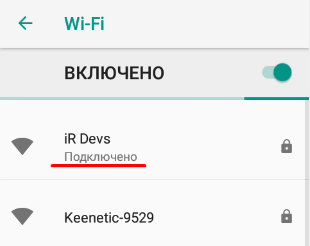
Сброс до заводских настроек
Выполнение сброса приведет к удалению всех пользовательских настроек и приложений.
Сброс через настройки OS Android
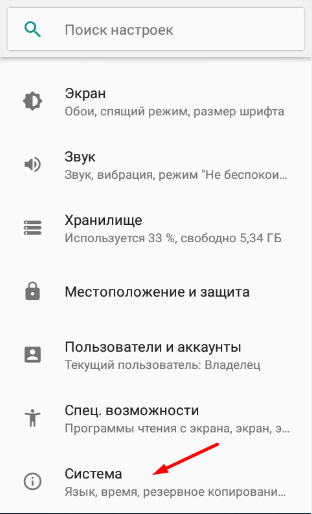
Для сброса устройства к настройкам производителя перейдите в приложение “Настройки ” и перейдите в раздел “Система ” (последний раздел приложения “Настройки”)
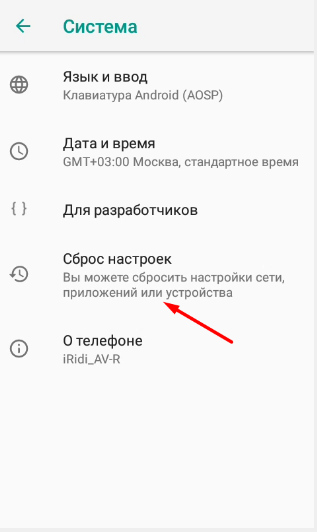
В разделе “Система ” выберите “Сброс настроек ”
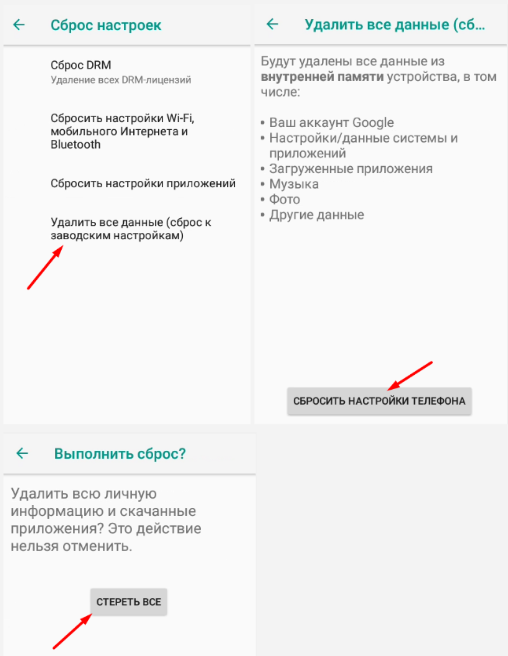
В разделе “Сброс настроек ” выберите пункт “Удалить все данные (сброс к заводским настройкам) ” и подтвердите удаления всех данных:
Сброс через Android Recovery
- Выключить устройство.
- Зажмите и держите кнопку Back (кнопка J, рис.) + Power (кнопка С), как появится логотип iRidi - отпустить Power и держать Back пока не войдете в меню Android Recovery .
- Джойстиком выбрать пункт Wipe Data / Factory Reset , нажать кнопку Power для перехода в выбранный пункт.
- Выбрать джойстиком Yes (соглашаемся с удалением данных), нажать кнопку Power для выбора пункта. Дождаться окончание сброса настроек.
- Выбрать джойстиком пункт Reboot system now , нажать кнопку Power для подтверждения перезагрузки. Дождаться окончания загрузки устройства.
Действия после сброса до заводских настроек
После выполнения процедуры сброса необходимо обязательно установить следующие приложения:
-
Обновите Launcher для обеспечения функционала управления подсветкой клавиш и зарядной станции: Скачать APK файл приложения Launcher.
-
Установите приложение i3 pro:
Скачать APK файл приложения i3 pro.
Работа с i3 pro
Функционал устройства и отдельных его компонентов определяется прикладным программным обеспечением – i3 pro. Установить актуальную версию i3 pro (APK File) можно по данной ссылке или на сайте iridi.com в разделе загрузки. Скачать APK файл приложения i3 pro
Работа с физическими кнопками
Кнопки на AV пульте, по умолчанию, работают только с операционной системой Android. Для перехвата их нажатий и последующей реализации управления внутренними функциями приложения i3 pro необходимо воспользоваться специальным драйвером AV Remote Control.
Навигация по графическим элементам
Навигация по элементам доступна сразу после запуска i3 pro, дополнительная настройка не требуется.
AV-R
Для навигации используются физические кнопки “Джойстик” (G) и “Назад” (J)
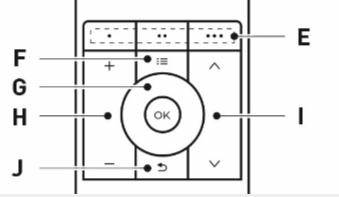
Навигация по элементам доступна на устройстве AV-R, если не активирован функционал захват клавиш (Capture Navigation Buttons).
Клавиши навигации UP, Down, Left, Right - позволяют перемещать фокус навигации с одного элемента на другой. OK - позволяет генерировать событие нажатия (Press), а также отжатие (Release) на элементе.
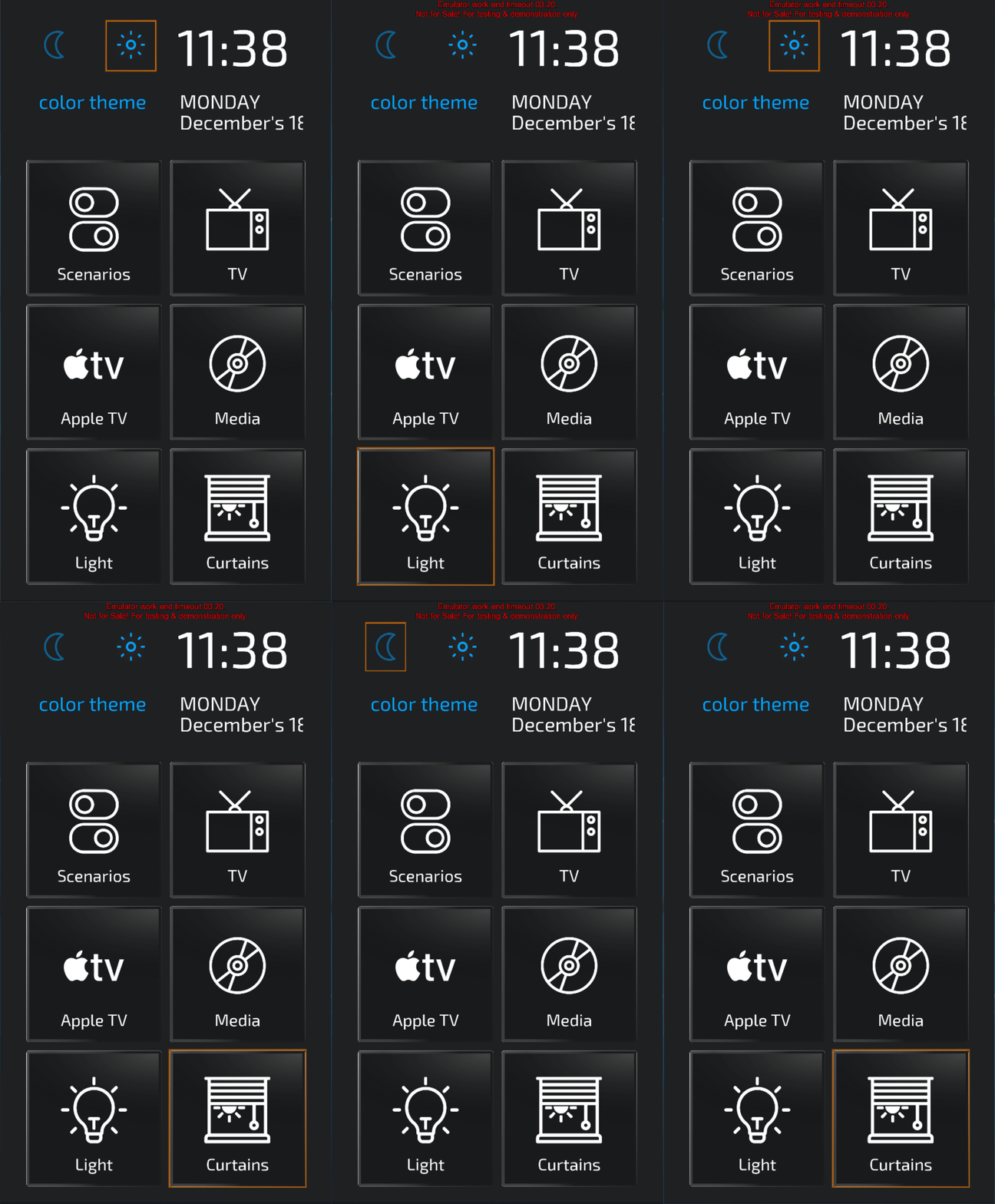
Элементы будут игнорироваться в навигации, если любой из следующих параметров имеет значение - HIT = Pass Through - Visible = False - Enable = False
Back - позволяет осуществлять возврат к предыдущей странице или элементу Popup, а также снять фокус с элемента типа Level, а также с элементов типа Список и элементов внутри него. Например, если на элементе типа Level был ранее выбран (нажат), то после этого, чтобы переместить фокус навигации на другой элемент, необходимо нажать Back один раз. В случае с элементом типа “Список”, может потребоваться нажать сочетание Back несколько раз, чтобы выйти на уровень самого списка, после чего можно будет перемещать фокус навигации на другие элементы на странице.
Навигация по попапам осуществляется по принципу - в фокусе находится самый последний открытый попап. В связи с этим, для перехода к другому попапу, необходимо закрыть текущий, находящийся в фокусе попап, а для перехода к навигации по странице, необходимо закрыть все попапы на странице.
Рекомендованный к использованию список элементов в графических интерфейсах визуализации для устройство AV Remote Control для использования навигации с помощью физических кнопок:
| Наименование элемента: | Примечание: |
| Button | *Без поворота элемента |
| MS Button | *Без поворота элемента |
| Trigger Button | *Без поворота элемента |
| Level (Horizontal) | *Без поворота элемента |
| MS level (Horizontal) | *Без поворота элемента |
| Label | *Без поворота элемента |
| В разработке | |
| Наименование элемента: | Примечание: |
| Level (Vertical) | *Возможно нестандартное поведение |
| MS level (Vertical) | *Возможно нестандартное поведение |
| Text Area | *Возможно нестандартное поведение |
| Virtual key | *Возможно нестандартное поведение |
| Circular level | *Возможно нестандартное поведение |
| Up/Down Button | *Возможно нестандартное поведение |
| List | *Возможно нестандартное поведение |
| Static List | *Возможно нестандартное поведение |
| Advanced List | *Возможно нестандартное поведение |
| Не поддерживается | |
| Наименование элемента: | Примечание: |
| MS Circular level | *Нет возможности задать State элемента |
| Linear Trend | *Игнорируется в навигации |
| Pie Chart | *Игнорируется в навигации |
| Bar Chart | *Игнорируется в навигации |
| Edit Box | *Игнорируется в навигации |
| Text Area | *Игнорируется в навигации |
| Joystick | *Игнорируется в навигации |
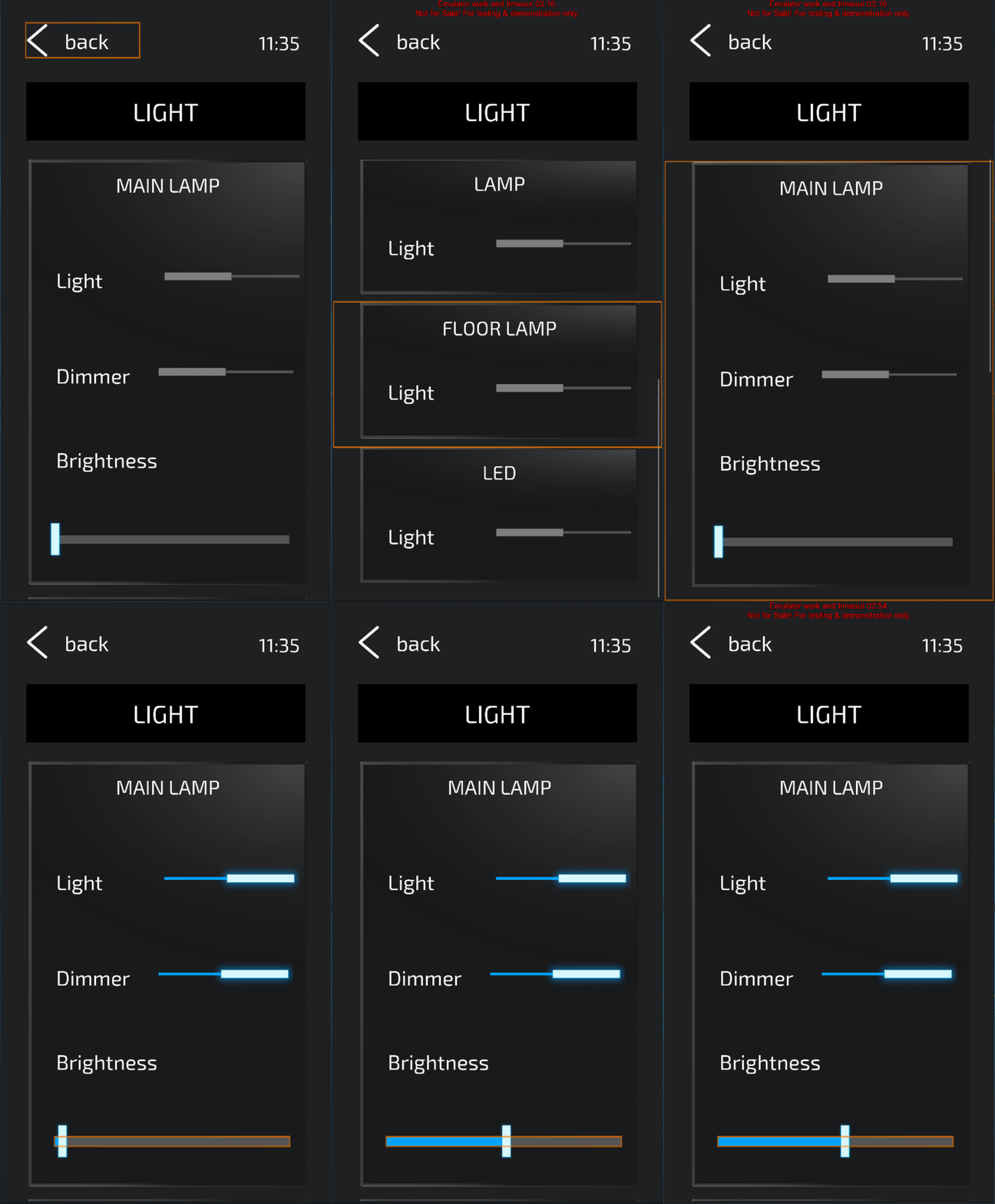
При взаимодействии с элементами типа Level, а также со всеми типами списков, данный механизм позволяет зафиксировать фокус на элементе для дальнейшего взаимодействия с ним. Например, для элемента Level появляется возможность регулировать значение уровня с помощью стрелок навигации, а для списков появляется возможность перемещаться между элементами списка, при этом повторное нажатие данного сочетания на элементе списка позволяет зафиксировать фокус на нем и взаимодействовать с элементам внутри.
Отладка навигации проекта в эмуляторе iRidi Studio и i3 pro для Windows
Ctrl + клавиши навигации (вверх, влево, вправо, вниз) - позволяет эмулировать нажатие кнопок навигации UP, DOWN, LEFT,RIGHT джойстика устройства AV Remote Control. Ctrl + Enter - позволяет эмулировать нажатие кнопки OK джойстика AV Remote Control. Ctrl + Delete - позволяет эмулировать нажатие кнопки Back устройства AV Remote Control.
Функция Lift to wake
Предусматривается возможность пробуждения устройства при взятии в руки АВ пульта по показаниям встроенного акселерометра. По умолчанию данная функция отключена. Для её активации в приложении i3 pro, в системном меню, необходимо включить настройку Lift to wake.
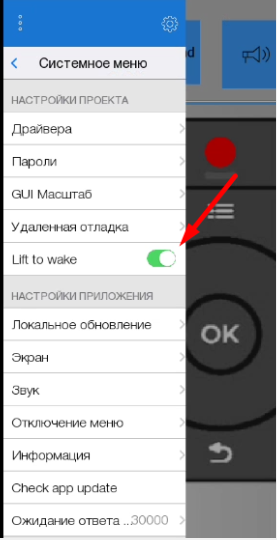
После этого, при каждом взятии пульта в руки будет автоматически активироваться экран устройства. Данная функция имеет защиту от ложных срабатываний – после блокировки экрана, функция не будет срабатывать на протяжении 6 секунд .
Рекомендуется заранее настроить автоматическое выключение экрана в операционной системе Android на комфортный интервал времени для экономии заряда устройства .
Функция Charging indication (Управление подсветкой док-станции)
Устройство AV Remote Control позволяет настроить режим подсветки док-станции, чтобы облегчить её поиск в темноте и индицировать процесс зарядки. По умолчанию данная функция отключена. Для активации этой функции в приложении i3 pro, в системном меню, необходимо включить (режим On) настройку Charging indication .
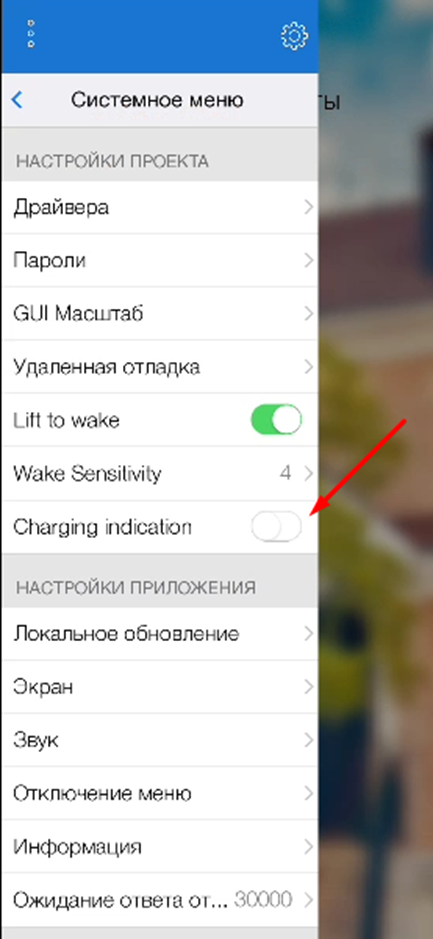
Во время зарядки устройства кольцо подсветки док-станции плавно мигает. Кнопка управления подсветкой на док-станции позволяет вручную включать или выключать кольцо подсветки.
Важно : даже если подсветка отключена кнопкой, при зарядке кольцо продолжит плавно мигать.
Для полного отключения индикации зарядки необходимо воспользоваться приложением i3 pro:
- Перейдите в Системное меню.
- Найдите настройку Charging Indication.
- Переведите настройку в режим Off.
После отключения Charging Indication кольцо перестанет мигать и подсвечиваться во время зарядки устройства.
Обновление приложения i3 pro
Для быстрого обновления приложения доступна функция Check app update
Чтобы воспользоваться функцией обновления перейдите в Системное меню и найдите пункт Check app update.
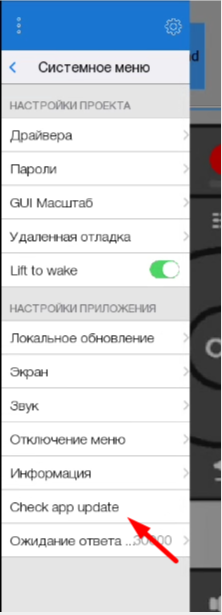
Если у вас установлена последняя версия приложения вы увидите окно с информацией что обновления на данную версию приложения - нет

Настройка AV Remote Control в режиме киоска
Для использования AV Remote Control в общественных пространствах предусмотрена возможность ограничения его функционала с помощью приложения i3 pro При использовании такого ограничения AV Remote Control может использоваться только приложением i3 pro, доступа к настройкам будет заблокирован. Это ограничение называется режимом лаунчера (Launcher) или режимом киоска (Kiosk mode).
Режим Kiosk mode
Режим Kiosk mode представляет собой оболочку, ограничивающую функционал AV Remote Control. Приложение запускается по умолчанию при старте AV Remote Control.
Приложение i3 pro, запущенное в режиме лаунчера, блокирует на AV Remote Control кнопки "Назад" и "Домой" и не позволяет закрыть приложение.
Настройка режима Kiosk mode
-
Сбросить AV Remote Control до заводских настроек
-
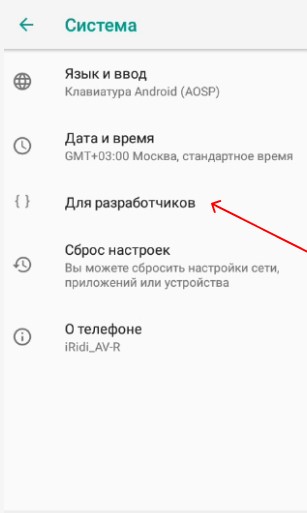
Войти в режим разработчика. Для этого нужно открыть Настройки > Система > О телефоне , и нажать 10 раз подряд на строку “Номер сборки” .
-
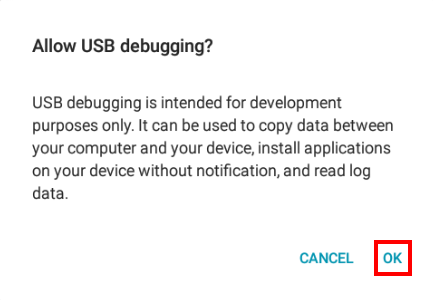
Включить отладку по USB. Для этого в режиме разработчика нужно зайти в Настройки > Система > Для разработчиков и включить “Отладку по USB” :
-
Убедиться, что пульт подключен к той же Wi-Fi сети, что и устройство с которого он будет настраиваться.
-
Скачать архив для настройки и распаковать его в удобную для работы директорию. Например в корень: C:\iridi_support
-
Скачать актуальную версию i3pro with KIOSK-mode с сайта и поместить в распакованную папку.
-
Открыть командную строку (Нажать WIN + R ввести cmd) и выполнить команды в следующем порядке:
cd C:\iridi_support
Переход в директорию где распакован архив. Обратите внимание, путь до директории будет отличаться в зависимости от того, куда вы распаковали архив на шаге 5.
adb connect 192.168.11.157:55055
Подключение к пульту, укажите IP-адрес вашего устройства AV Remote Control. IP-адрес пульта можно посмотреть в Настройки > Сеть и интернет > Wi-Fi > Настройки Wi-Fi > Расширенные настройки .
Порт для подключения всегда фиксированный: 55055
 adb remount
 adb push iRidiRemoteService_v1.0.apk /system/priv-app/RemoteService/iRidiRemoteService_v1.0.apk
Установка сервиса для корректной работы API в Kiosk mode.
adb install Pro_Kiosk_1.3.71.39753.apk
Установка версии i3 pro для Kiosk mode на пульт. Обратите внимание, что название .apk-файла будет отличаться, в зависимости от того, какую версию вы скачали с сайта.
adb reboot
Перезагрузка пульта
- После перезагрузки пульт предложит запустить “Лаунчер” или “i3Pro Kiosk mode” - Необходимо выбрать ”i3Pro Kiosk mode” и нажать “Всегда”. После этого пульт перейдет в режим киоска.
Находясь в режиме киоска невозможно открыть окно настроек устройства стандартными методами.
Вызвать окно настроек можно 2 способами:
- Через adb команду: Подключившись через adb (описано выше) к пульту необходимо ввести в командную строку следующую команду:
adb shell monkey -p com.android.settings -c android.intent.category.LAUNCHER 1
После чего на экране пульта откроется окно настроек.
- Через проект (рекомендуемый способ): Для этого нужно в проекте создать кнопку с макросом Other > Execute с командой:
com.android.settings
При вызове этой команды на экране пульта откроется окно настроек.
Пример: AV-R Kiosk
Управление через ИК-эмиттер
На устройстве есть встроенный ИК-эмиттер на верхней части АВ пульта, с помощью которого можно отправлять ИК-команды на исполнительные устройства. Формат отправляемых данных должен соответствовать iRidi Hex , который можно получить при обучении ИК команд через устройство ProAV Control Processor . Для реализации управления через ИК-эмиттер необходимо использовать драйвер AV Remote Control.
Настройка в iRidi Studio
Для настройки устройства AV Remote Control в iRidi Studio ознакомьтесь с инструкцией по ссылке.